

- 최종 평가금액·수익률보다 먼저 목표 달성 여부부터 확인하면 결과가 더 와닿음
- MDD와 회복 기간을 보면 이 포트폴리오를 실제로 버틸 수 있을지 감이 잡힘
- CAGR과 XIRR을 함께 보면 숫자상 수익률과 체감 수익률의 차이가 보임
계산 버튼을 누르면 결과가 쏟아지듯 나옵니다. 숫자가 많아서 어디부터 봐야 할지 헷갈리실 수 있는데, 아래 순서대로 보시면 자연스럽게 흐름이 잡힙니다.
1. 결과부터 한눈에 훑어보기
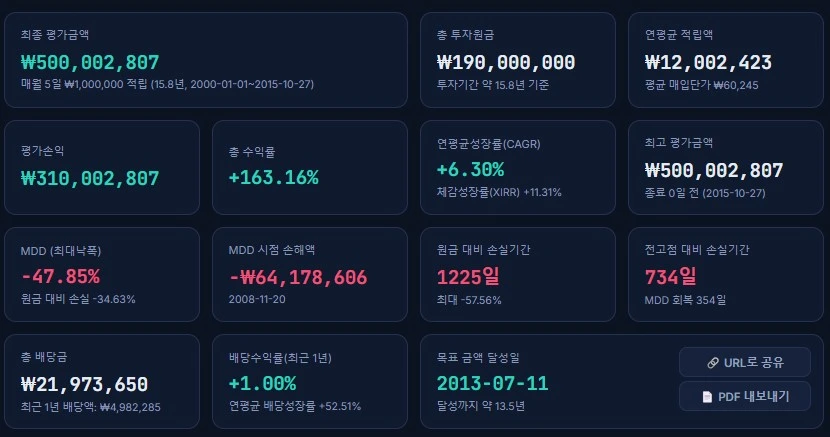
가장 위에 있는 최종 평가금액과 총 수익률로 전체 그림을 먼저 잡으시면 됩니다. 목표 금액을 설정해두셨다면 바로 옆에서 도달 여부와 걸린 기간도 함께 확인하실 수 있습니다. "얼마나 벌었나"보다 "내가 세운 목표에 얼마나 가까웠나"로 보시면 같은 숫자도 다르게 읽힙니다. 목표에 도달한 지점은 자산 성장 그래프에도 표시되니, 그래프에서 그 지점을 직접 짚어보시는 것도 좋습니다.
2. 하락 구간을 보고 내가 버틸 수 있을지 가늠해보기
수익률만큼 중요한 게 얼마나 크게, 얼마나 오래 물렸는가입니다. 이 부분은 용어가 낯설 수 있어 먼저 짚고 넘어가겠습니다.
MDD(최대낙폭): 투자 기간 중 고점 대비 가장 크게 떨어졌던 하락폭
원금 대비 손실기간: 평가금액이 내가 실제로 넣은 원금보다 적었던 기간
전고점 대비 손실기간: 직전 최고점을 아직 회복하지 못한 기간
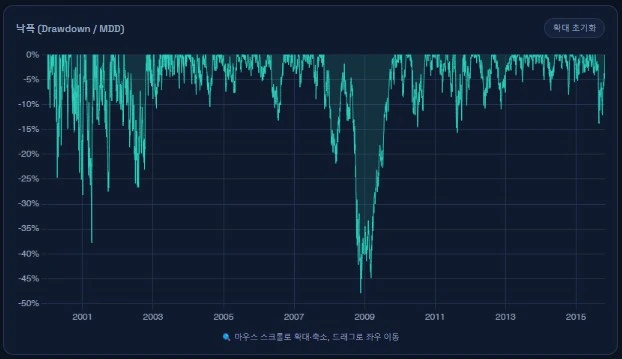
MDD가 -40%라면 가장 크게 떨어졌을 때 40% 손실을 봤다는 뜻이고, 전고점 대비 손실기간이 300일이라면 직전 최고점을 회복하는 데 300일이 걸렸다(또는 아직도 못 넘었다)는 뜻입니다. 낙폭 차트를 보시면 이 포트폴리오가 언제 가장 크게 흔들렸는지 한눈에 보이고, 자산 성장 차트에서는 손실 구간이 음영으로 따로 표시되니 두 차트를 같이 두고 보시면 이해가 빠릅니다.
숫자로 "MDD -40%"를 보는 것과, 그 구간이 그래프 위에서 실제로 어느 정도 넓이인지 보는 건 체감이 다릅니다. 이 구간을 보면서 나라면 이 정도 하락을 견디고 계속 적립할 수 있었을지 스스로 물어보시는 게 이 카드들을 가장 잘 활용하는 방법입니다.
3. 진짜 체감 수익률 확인하기
연평균성장률(CAGR) 옆에 체감성장률(XIRR)이 함께 표시됩니다. 이 둘은 비슷해 보여도 계산 방식이 다릅니다.
CAGR: 시작 시점에 목돈을 한 번에 넣었다고 가정했을 때의 연평균 성장률
XIRR: 매번 적립한 시점과 금액을 그대로 반영해 계산한 실제 체감 수익률
거치식으로 한 번에 투자했다면 두 값이 비슷하게 나오지만, 매월 나눠서 적립하셨다면 달라집니다. 초반에 넣은 돈은 오래 굴러가고 최근에 넣은 돈은 짧게 굴러가기 때문에, 적립 시점이 수익률에 그대로 반영되는 XIRR이 실제 내 경험에 더 가깝습니다. 이 둘의 차이가 클수록 투자 시점에 따라 체감 수익률이 갈렸다는 뜻이니, 적립식으로 오래 투자하실 계획이라면 CAGR 하나만 보시기보다 XIRR도 같이 확인하시는 걸 권해드립니다.
4. 여러 조합을 비교하고, 결과를 저장해두기
A/B/C를 모두 채워서 계산하셨다면, 상단 선택창에서 슬롯을 바꿔가며 같은 화면에서 결과만 갈아끼워 비교하실 수 있습니다. 하락 구간 표시는 지금 선택한 포트폴리오에만 강조되니, 어떤 조합이 더 안정적이었는지 자연스럽게 비교됩니다.
마음에 드는 결과가 나왔다면 두 가지 방법으로 남겨두실 수 있습니다.
URL로 공유하면 지금 설정한 포트폴리오, 기간, 금액이 그대로 담긴 링크가 자동 복사됩니다. 이 링크를 주소창에 붙여넣거나, 카카오톡 등에 붙여넣기 해두시고 보관하실 수 있습니다. 링크를 열면 계산 과정 없이 바로 같은 결과가 재현되기 때문에, 배우자나 친구에게 포트폴리오 조합의 결괄 공유하거나, 또는 나중에 다시 열어보고 싶을 때 북마크해두시면 편리합니다.
PDF로 내보내기는 지금 화면에 보이는 카드와 차트를 인쇄용 문서 한 장으로 정리해줍니다. AI 인사이트를 이미 확인하신 상태라면 그 내용도 함께 담깁니다. 화면을 캡처하는 것보다 훨씬 깔끔하게 정리되기 때문에, 여러 조합을 비교한 결과를 따로 모아두고 싶으시거나 인쇄해서 보고 싶으실 때 활용하시면 좋습니다.
여기까지가 숫자와 그래프로 직접 읽는 법입니다. 화면에 있는 AI 인사이트 버튼을 누르면 이 지표들을 AI가 한 번 더 풀어서 설명해주는데, 그 활용법은 다음 편에서 자세히 다루겠습니다.